


À propos du cours
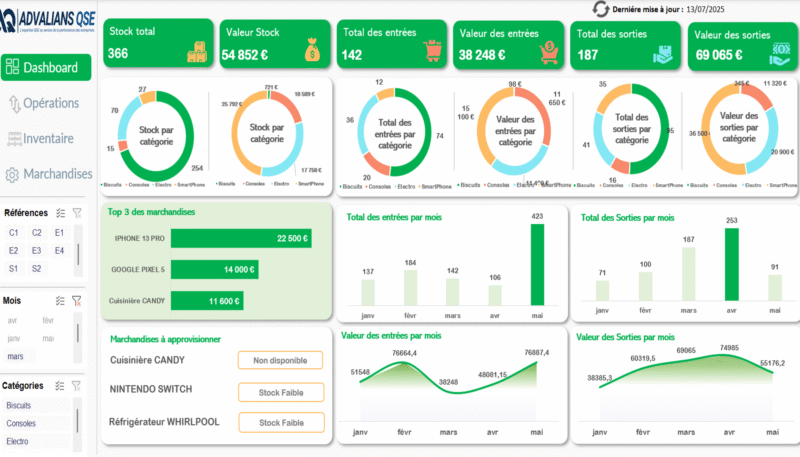
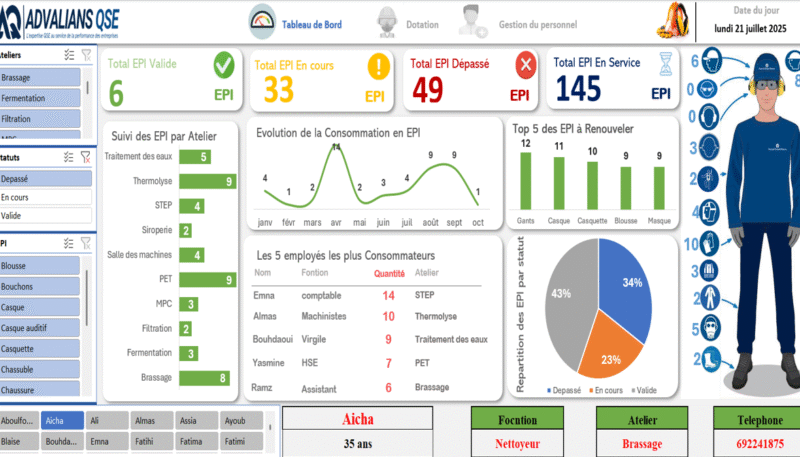
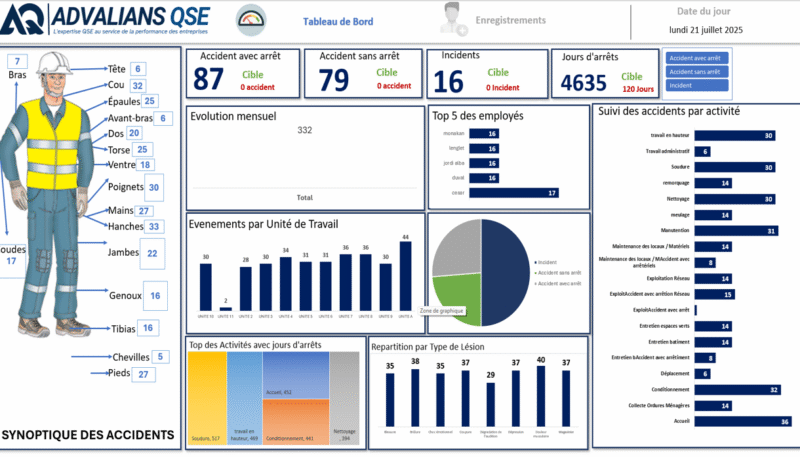
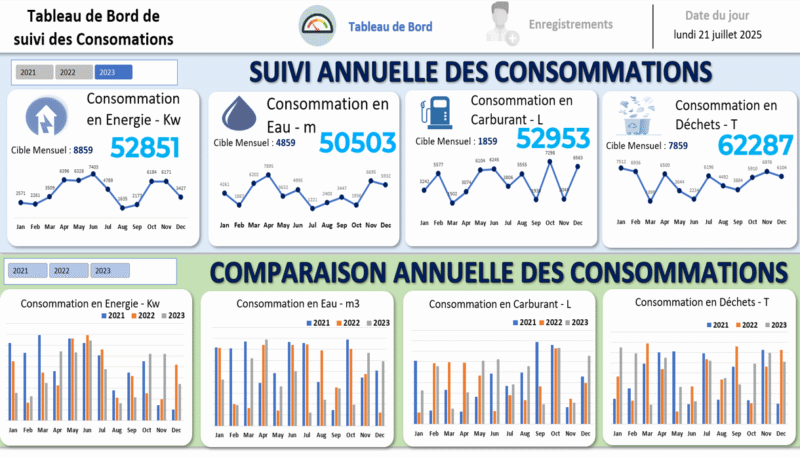
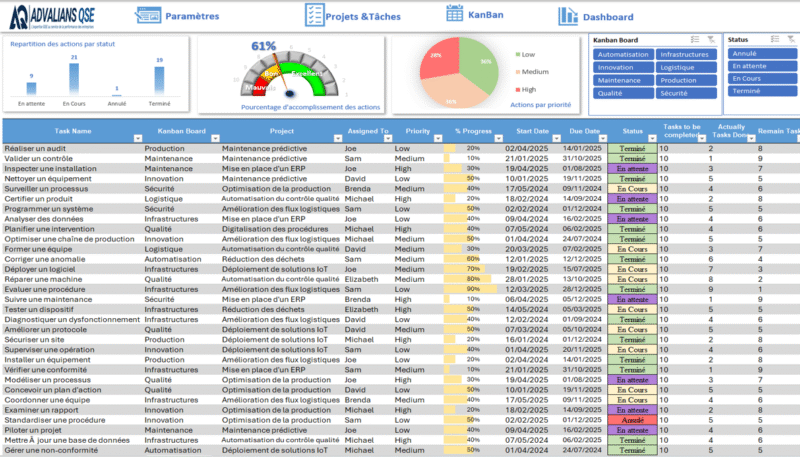
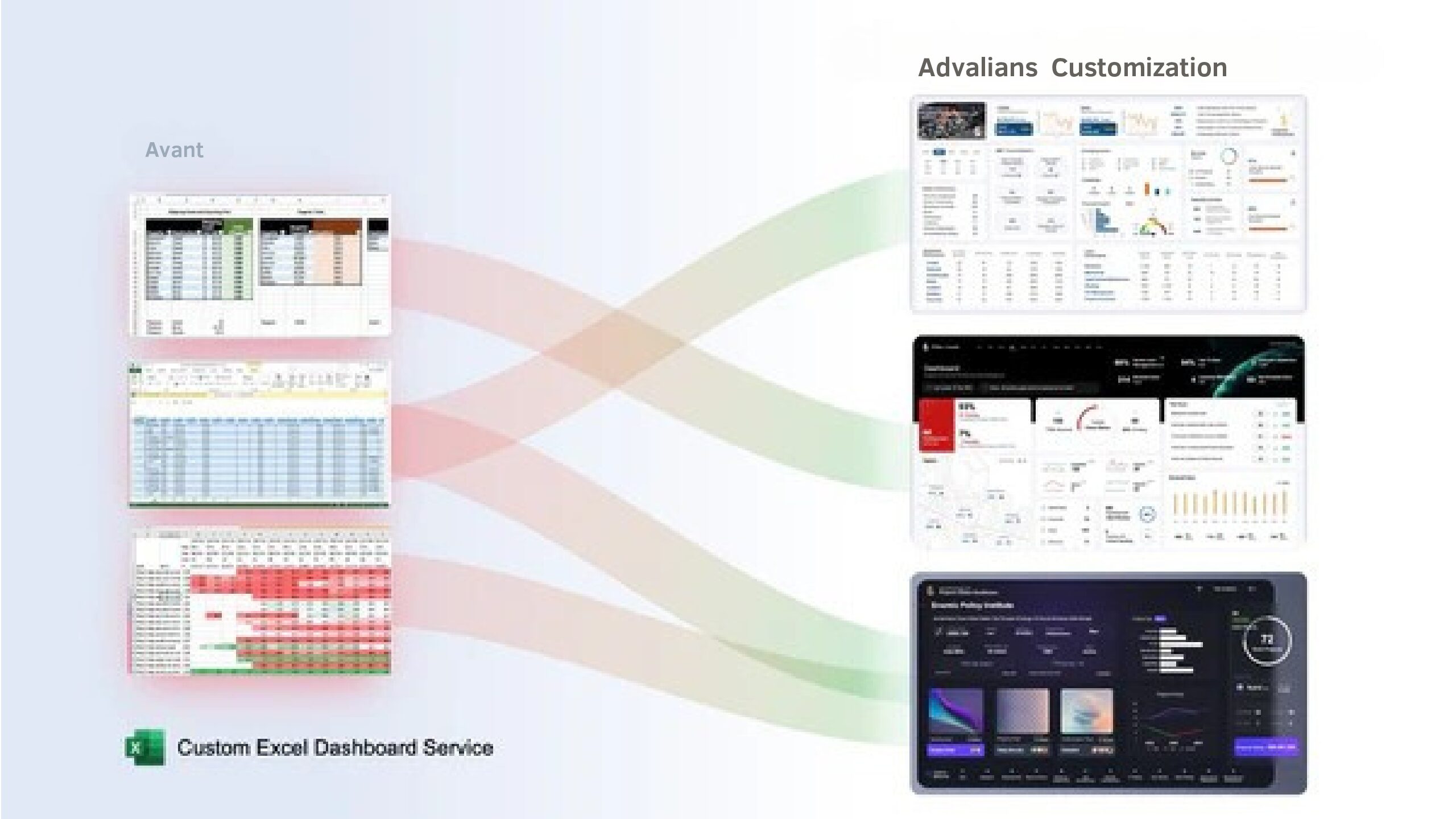
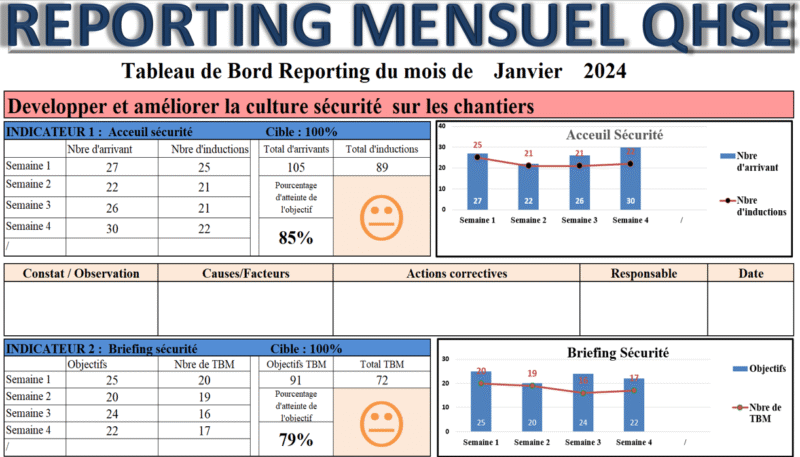
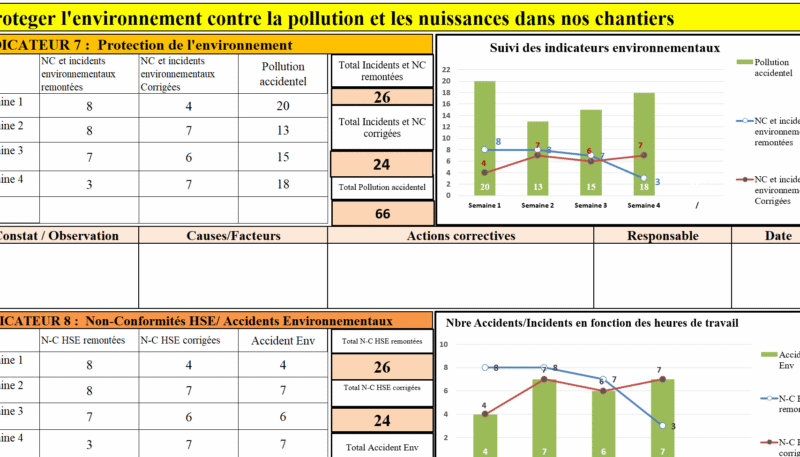
Maîtriser Excel ne suffit plus : il faut savoir transformer les données en décisions. Ce cours complet vous guide pas à pas dans la création de tableaux de bord dynamiques et percutants, même sans connaissances en programmation. Vous apprendrez à structurer vos données, automatiser vos calculs, créer des visualisations puissantes et concevoir des outils d’analyse clairs et performants. À travers des vidéos pratiques, des fichiers téléchargeables et des exemples concrets, vous serez capable de concevoir vos propres dashboards professionnels avec Excel, adaptés à tous types de métiers (QHSE, RH, finance, logistique…).
✅ Ce que vous allez obtenir
- 100% pratique, avec fichiers fournis
- Une maîtrise des fonctions avancées d’Excel
- Des modèles de tableaux de bord réutilisables
- Des astuces de mise en page, d’analyse et de présentation
- Une compétence recherchée à valoriser sur votre CV
💡 Ce cours est accessible à tous : débutants motivés, professionnels, étudiants ou consultants. Lancez-vous et apprenez à transformer vos feuilles Excel en véritables outils de pilotage !
Qu’allez-vous apprendre ?
- Concevoir des tableaux de bord dynamiques et interactifs avec Excel
- Utiliser les fonctions avancées (logiques, statistiques, de recherche, etc.)
- Maîtriser la mise en forme conditionnelle et les tableaux structurés
- Créer et automatiser des tableaux croisés dynamiques
- Exploiter les fonctionnalités modernes d'Excel 365/2021
- Sécuriser, valider et gérer les données efficacement
- Gagner du temps grâce aux meilleures pratiques de structuration
Contenu du cours
Module 1 : Introduction
Ce module introductif vise à préparer l’apprenant à suivre la formation dans de bonnes conditions. Il comprend une présentation du formateur, un aperçu complet du programme et un accès direct aux fichiers de travail. C’est une étape essentielle pour démarrer avec clarté et méthode.
-
Leçon 1 : Présentation du formateur et du cours
01:14 -
Leçon 2 : Programme de la formation
01:52 -
Leçon 3 : Téléchargement des ressources
00:26
Module 2 : Découverte d’Excel
Ce module a pour objectif de vous familiariser avec l’environnement de travail d’Excel, un outil fondamental pour la création de tableaux de bord. Vous découvrirez pas à pas les différents éléments de l’interface, notamment la barre d’accès rapide, le ruban, la barre de formule, la barre d’état ainsi que les zones de nom et de calcul. Vous apprendrez également à ouvrir un fichier Excel et à personnaliser votre espace de travail. À la fin de ce module, vous serez capable d’identifier et de manipuler les composants essentiels d’Excel, pour travailler avec plus de confort et d’efficacité.
-
Introduction
00:39 -
Ouvrir un fichier Excel
01:17 -
Identifier les éléments de l’interface d’Excel : La barre d’accès rapide
03:02 -
Identifier les éléments de l’interface d’Excel : Le ruban
04:55 -
Identifier les éléments de l’interface d’Excel : La barre de formule
01:18 -
Identifier les éléments de l’interface d’Excel : La zone nom
00:35 -
Identifier les éléments de l’interface d’Excel : La zone de calcul
01:07 -
Identifier les éléments de l’interface d’Excel : La barre d’état
00:52 -
Personnaliser l’interface
05:00
Module 3 : Saisie et manipulation des données
-
Introduction
00:18 -
Modifier des données
02:19 -
Saisir des données dans Excel
05:20 -
Se déplacer dans une feuille
02:14 -
Gérer les lignes et les colonnes
04:14 -
Copier/Coller des données
02:23 -
Naviguer entre les feuilles
06:14
Module 4 : Mise en forme de Base et mise en Page
-
Introduction
00:24 -
Appliquer des formats de texte
08:45 -
Appliquer des formats de nombre
04:42 -
Préparer son document pour l’impression
09:00
Module 5 : Sauvegarde et Formats de fichiers
-
Introduction
00:42 -
Connaitre les bases de la sauvegarde
02:16 -
Connaitre les formats de fichiers
01:53
Module 6 : Principe des formules et fonctions
-
Introduction
00:35 -
Principe des formules
06:54 -
Exercice
01:15 -
Correction
11:02 -
Découvrir la poignée de recopie
10:26 -
Utiliser les fonctions de base
11:31 -
Exercice
01:06 -
Correction
07:04 -
Utiliser les références absolues, mixtes et relatives
10:54 -
Nommer des cellules
03:27 -
Exercice
00:26 -
Correction
11:43
Module 7 : Fonctions Texte
-
Introduction
01:03 -
Transformer du texte
10:59 -
Extraire du texte
05:00 -
Exercice
00:16 -
Correction
07:58 -
Fractionner une colonne
02:47
Module 8 : Fonctions Date
-
Introduction
00:14 -
Utiliser les fonctions date
08:33 -
Exercice
00:18 -
Correction
12:29
Module 9 : Fonctions logiques
-
Introduction
00:37 -
Utiliser la fonction SI
03:28 -
Utiliser la fonction SI : Suite
04:20 -
Exercice
00:19 -
Correction
07:20 -
Utiliser les fonctions ET/OU
05:31 -
Exercice
02:16 -
Correction
08:26 -
Utiliser l’imbrication des fonctions SI
06:25 -
Utiliser l’alternative SI.CONDITIONS
04:06
Module 10 : Fonctions de recherche
-
Introduction
00:36 -
Utiliser la RechercheV
11:28 -
Utiliser la RechercheH
03:55 -
Exercice
00:22 -
Correction partie 1
09:52 -
Correction partie 2
04:53 -
Utiliser les fonctions INDEX et EQUIV
07:12 -
Utiliser la combinaison INDEX + EQUIV
09:05 -
Utiliser la fonction moderne RechercheX
05:27
Module 11 : Fonctions statistiques / Mathématiques
-
Introduction
00:55 -
Utiliser les fonctions NB et NBVAL
03:57 -
Utiliser la fonction NB.SI
04:43 -
Utiliser la fonction SOMME.SI
04:07 -
Utiliser la fonction NB.SI.ENS
02:15 -
Utiliser la fonction SOMME.SI.ENS
03:36 -
Exercice
00:54 -
Correction
09:32
Module 12 : Gestion des erreurs dans les formules
-
Introduction
02:23 -
Connaître les différentes erreurs dans Excel
07:54 -
Auditer les formules
04:57 -
Utiliser la fonction SI.ERREUR
03:21
Module 13 : Mise en forme conditionnelle
-
Introduction
00:55 -
Utiliser les règles prédéfinies
10:12 -
Créer des règles personnalisées
04:43 -
Exercice
00:17 -
Correction
13:25
Module 14 : Validation des données
-
Introduction
00:38 -
Imposer des restrictions
06:32 -
Créer une liste déroulante
05:06 -
Personnaliser le message d’erreur
02:22 -
Exercice
00:20 -
Correction
05:00 -
Créer des restrictions personnalisées
05:36
Module 15 : Graphiques
-
Introduction
00:49 -
Créer des graphiques
14:30 -
Exercice
00:14 -
Correction partie 1
14:26 -
Correction partie 2
04:56 -
Utiliser des graphiques combinés
04:43 -
Ajouter un axe secondaire
04:57 -
Créer des graphiques avancés
07:01
Module 16 : Tableaux Structurés
-
Introduction
00:27 -
Créer et personnaliser un tableau structuré
06:25 -
Ajouter et supprimer des données
06:06 -
Trier les données
05:31 -
Filtrer les données
08:14 -
Utiliser les références structurées
16:28 -
Exercice
00:14 -
Correction
08:18
Module 17 : Tableaux croisés dynamiques
-
Introduction
01:52 -
Créer un tableau croisé dynamique
07:02 -
Manipuler un tableau croisé dynamique : Partie 1
06:39 -
Manipuler un tableau croisé dynamique : Partie 2
09:39 -
Manipuler un tableau croisé dynamique : Partie 3
02:47 -
Mettre en forme un tableau croisé dynamique
06:35 -
Utiliser les graphiques croisés dynamiques
03:20 -
Utiliser les segments
06:47 -
Utiliser les chronologies
03:10 -
Grouper les données
03:55 -
Créer un champ calculé
06:17 -
Créer un élément calculé
05:03 -
Actualiser les données
05:03 -
Exercice
09:41 -
Correction partie 1
06:17 -
Correction partie 2
06:00
Module 18 : Fonctionnalités modernes d’Excel (EXCEL 365 ou EXCEL 2021)
-
Introduction
01:05 -
Découvrir le principe des plages dynamiques
01:58 -
Utiliser la fonction SEQUENCE : Partie 1
09:06 -
Utiliser la fonction SEQUENCE : Partie 2
11:49 -
Utiliser les fonctions TRIER et TRIERPAR
12:28 -
Utiliser la fonction UNIQUE
06:46 -
Utiliser la fonction FILTRE : Partie 1
09:20 -
Utiliser la fonction FILTRE : Partie 2
05:28 -
Utiliser les nouvelles fonctions texte
06:25 -
Utiliser les nouvelles cases à cocher
07:08


